Das Einrichten eines doppelten Display -Bildschirms kann Ihre Produktivität erheblich verbessern und ein eindringlicheres visuelles Erlebnis bieten. Als Anzeigebildschirmlieferant bin ich hier, um Sie Schritt für Schritt durch den Prozess zu führen. In diesem Blog werde ich alles von den Vorteilen von doppelten Displays bis hin zum tatsächlichen Setup -Verfahren abdecken und einige der hochwertigen hochwertigen Displayprodukte vorstellen, die wir anbieten.
Vorteile von Dual Display -Bildschirmen
Bevor wir uns mit dem Setup -Prozess befassen, werfen wir einen Blick darauf, warum Sie möglicherweise in Betracht ziehen möchten.
Erhöhte Produktivität
Einer der wichtigsten Vorteile von Dual -Displays ist der Anstieg der Produktivität. Sie können mehrere Anwendungen gleichzeitig öffnen und sie über die beiden Bildschirme ordnen. Sie können beispielsweise Ihren E -Mail -Client auf einem Bildschirm haben, während Sie auf einem Dokument auf dem anderen arbeiten. Dadurch wird die Notwendigkeit beseitigt, ständig zwischen Fenstern zu wechseln, Zeit zu sparen und Ablenkungen zu reduzieren.


Verbessertes Multitasking
Doppelte Displays machen Multitasking zum Kinderspiel. Sie können ein Video -Tutorial auf einem Bildschirm ansehen, während Sie die Schritte auf dem anderen implementieren. Wenn Sie ein Inhaltsersteller sind, können Sie Ihre Bearbeitungssoftware auf einer Anzeige- und Referenzmaterialien auf der anderen Seite öffnen. Diese nahtlose Multitasking -Fähigkeit kann Ihre Arbeitsabläufe -Effizienz erheblich verbessern.
Verbesserte Spiele und Unterhaltung
Für Spieler und Unterhaltungsbegeisterte können doppelte Displays ein eindringlicheres Erlebnis bieten. Sie können das Sichtfeld Ihres Spiels erweitern oder über einen Sekundärbildschirm für Chat, Führer oder in Spielstatistiken verfügen. Wenn Sie Filme oder Fernsehsendungen ansehen, können Sie einen Bildschirm für das Video und den anderen für verwandte Informationen oder soziale Medien verwenden.
Voraussetzungen für die Einrichtung von Doppelanzeigen
Bevor Sie Ihr Dual -Display -System einrichten, müssen Sie einige Dinge überprüfen.
Grafikkartenkompatibilität
Die Grafikkarte Ihres Computers muss zwei Anzeigen unterstützen. Die meisten modernen Grafikkarten sind mit mehreren Ausgangsanschlüssen wie HDMI, DisplayPort und DVI ausgestattet. Überprüfen Sie die Spezifikationen Ihrer Grafikkarte, um sicherzustellen, dass zwei Anzeigen verarbeitet werden können. Wenn Ihre Grafikkarte keine Dual -Displays unterstützt, müssen Sie sie möglicherweise aktualisieren.
Kabel anzeigen
Sie benötigen die entsprechenden Kabel, um Ihre Anzeigen an Ihren Computer zu verbinden. Die Art des Kabels, die Sie benötigen, hängt von den Ausgangsanschlüssen auf Ihrer Grafikkarte und den Eingangsports auf Ihren Anzeigen ab. HDMI -Kabel sind eine beliebte Wahl, da sie hohe Definition Video und Audio unterstützen. DisplayPort -Kabel sind auch eine gute Option, insbesondere für hohe Aktualisierungsmonitore.
Anzeigeauflösung und Aktualisierungsrate anzeigen
Stellen Sie sicher, dass Ihre Anzeigen kompatible Auflösungen und Aktualisierungsraten haben. Wenn eine Anzeige eine viel höhere Auflösung oder Aktualisierungsrate als die andere aufweist, kann dies zu Problemen mit dem Gesamtaufbau führen. Es ist am besten, Displays mit ähnlichen Spezifikationen für eine konsistentere Erfahrung zu verwenden.
Schritt - By - Schritthandbuch zum Einrichten von Dual -Anzeigen
Schritt 1: Schließen Sie die Anzeigen an
Schalten Sie zunächst Ihren Computer aus und ziehen Sie ihn aus der Stromquelle aus der Stromversorgung aus. Schließen Sie eine Anzeige mit dem entsprechenden Kabel an Ihre Grafikkarte an. Schließen Sie dann die zweite Anzeige mit einem anderen verfügbaren Ausgangsport auf der Grafikkarte an. Sobald die Anzeigen angeschlossen sind, schließen Sie Ihren Computer wieder ein und schalten Sie ihn ein.
Schritt 2: Die Anzeigeeinstellungen konfigurieren
Klicken Sie auf einem Windows -Computer rechts - klicken Sie auf den Desktop und wählen Sie "Einstellungen anzeigen". Hier sehen Sie eine grafische Darstellung Ihrer Anzeigen. Sie können die Displays schleppen und ordnen, um sie zu ihrem physischen Layout zu entsprechen. Sie können auch auswählen, wie Sie die Anzeigen verwenden möchten, z.
Klicken Sie auf einem Mac auf das Apple -Menü, wählen Sie "Systemeinstellungen" und dann auf "Anzeigen". Sie können die Anzeigeanordnung und andere Einstellungen von hier anpassen.
Schritt 3: Stellen Sie die Anzeigeauflösung und -orientierung ein
In den Anzeigeeinstellungen können Sie die Auflösung jeder Anzeige anpassen, um die beste visuelle Qualität zu gewährleisten. Sie können bei Bedarf auch die Ausrichtung der Anzeigen ändern, z. B. das Einstellen einer Anzeige in den Porträtmodus.
Schritt 4: Testen Sie das Setup
Sobald Sie die Anzeigeeinstellungen konfiguriert haben, testen Sie das Setup, indem Sie mehrere Anwendungen öffnen und zwischen den beiden Bildschirmen verschieben. Stellen Sie sicher, dass alles wie erwartet funktioniert und dass es keine Probleme mit dem Display -Layout oder der Bildqualität gibt.
Unsere Display -Bildschirmprodukte
Als Anzeigebildschirmlieferant bieten wir eine breite Palette hochwertiger hochwertiger Display -Produkte an, die Ihren Anforderungen entsprechen.
Trägeranzeigebildschirm
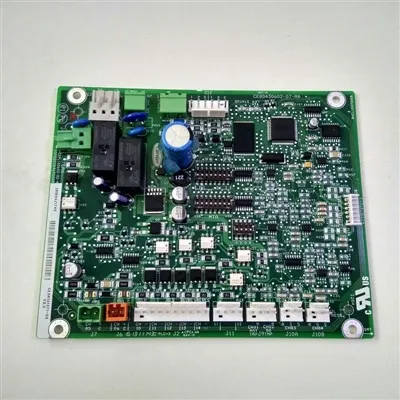
UnserTrägeranzeigebildschirmist eine zuverlässige und hohe Leistungsoption. Es verfügt über ein klares und scharfes Display, wodurch es für verschiedene Anwendungen geeignet ist, einschließlich industrieller Steuerungssysteme und Home Entertainment.
Trane Mod01924 Anzeigebildschirm
DerTrane Mod01924 Anzeigebildschirmwurde entwickelt, um genaue und detaillierte Informationen bereitzustellen. Es hat eine benutzerfreundliche Schnittstelle und ist mit einer Vielzahl von Systemen kompatibel, was es zu einer guten Wahl für den kommerziellen und industriellen Gebrauch macht.
Carrier 00PSG000072400 Anzeigemodul
UnserCarrier 00PSG000072400 AnzeigemodulBietet hervorragende visuelle Leistung und Haltbarkeit. Es ist für die Verwendung in harten Umgebungen geeignet und kann leicht in verschiedene Systeme integriert werden.
Fehlerbehebung häufiges Problem
Selbst bei sorgfältiger Setup können Sie auf einige Probleme mit Ihrem Dual Display -System stoßen. Hier sind einige häufige Probleme und ihre Lösungen.
Nicht erkannt
Wenn eines Ihrer Anzeigen von Ihrem Computer nicht erkannt wird, überprüfen Sie die Kabelverbindungen. Stellen Sie sicher, dass die Kabel ordnungsgemäß angeschlossen sind und keine losen Verbindungen vorhanden sind. Sie können auch versuchen, ein anderes Kabel oder Anschluss zu verwenden.
Auflösungs- oder Aktualisierungsrate -Probleme anzeigen
Wenn Sie Probleme mit der Anzeigeauflösung oder der Aktualisierungsrate haben, kehren Sie zu den Anzeigeeinstellungen zurück und passen Sie sie an. Stellen Sie sicher, dass die Einstellungen mit Ihren Anzeigen kompatibel sind. Wenn das Problem weiterhin besteht, aktualisieren Sie Ihre Grafikkartentreiber.
Probleme mit Bildqualität
Eine schlechte Bildqualität kann durch eine Vielzahl von Faktoren verursacht werden, z. B. falsche Kabelverbindungen, veraltete Treiber oder eine fehlerhafte Anzeige. Überprüfen Sie die Kabelverbindungen und säubern Sie den Anzeigebildschirm. Aktualisieren Sie Ihre Grafikkartentreiber und wenden Sie sich gegebenenfalls an den Display -Hersteller, um sie zu unterstützen.
Abschluss
Das Einrichten eines doppelten Display -Bildschirms kann eine großartige Möglichkeit sein, Ihre Produktivität, Multitasking -Fähigkeiten und Unterhaltungserlebnisse zu verbessern. Wenn Sie die in diesem Blog beschriebenen Schritte befolgen und sicherstellen, dass Sie über die richtige Ausrüstung verfügen, können Sie problemlos ein Dual Display -System einrichten. Als Anzeigebildschirmlieferant bieten wir eine Reihe hochwertiger hochwertiger Display -Produkte an, um Ihre Anforderungen zu erfüllen. Wenn Sie sich für den Kauf von Display -Bildschirmen oder Fragen zum Einrichten eines Dual -Display -Systems beziehen, können Sie uns gerne für eine Beschaffungsdiskussion kontaktieren.
Referenzen
- "Computergrafik: Prinzipien und Praxis" von James D. Foley, Andries Van Dam, Steven K. Feiner und John F. Hughes.
- "Display Technology Handbook" von Peter W. Kruse.